

执行滑移式编辑不会更改片段在时间线中的位置或时间长度,但会更改片段的媒体显示在时间线中的部分。滑移式编辑可用于同时更改片段的开始点和结束点。
在时间线中排列片段以使编辑点与音乐节拍或影片中其他固定的同步点对齐时,请保持片段位置以维持对齐状态。在这些情况下,调整片段的空间很小,因为您不能更改其时间长度或将其移到时间线中的其他位置。您只能同步移动片段的开始点和结束点,从而保持片段的位置和时间长度不变。前后的片段不受影响,项目的总时间长度也不会更改。
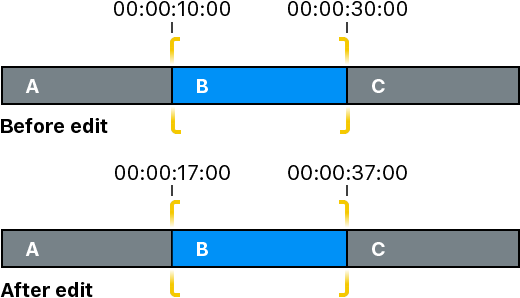
在上述示例中,滑移式编辑更改了片段 B 的开始点和结束点,但未更改其在时间线中的时间长度或位置。播放项目时,将显示片段 B 的媒体的其他部分。
【注】若要滑移片段,该片段两侧必须有媒体余量,也就是说,在片段的头尾必须有额外的可用媒体。如果在滑移片段时遇到问题,请检查片段两侧是否有媒体余量。您可以连按任何编辑点,以在精确度编辑器中查看或调整其媒体余量。
如果无媒体余量可用,请考虑使用“位置”工具  。有关更多信息,请参阅使用“位置”工具覆盖片段。
有关涉及连续片段的编辑的更准确视觉反馈,请查看检视器中的“二联”显示窗口。对于滑移式编辑,“二联”显示将显示正在滑移的片段的开始点和结束点。有关更多信息,请参阅显示详细的修剪反馈。
- 点按时间线左上角的“工具”弹出式菜单并选取“修剪”(或按下 T 键)。
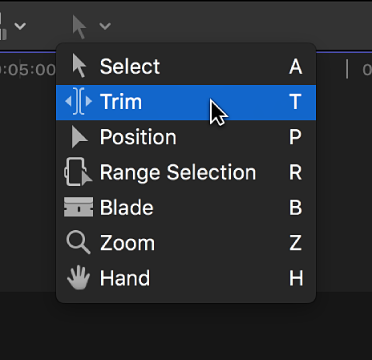
指针将变为“修剪”工具
 。
。【提示】若要临时切换到“修剪”工具,请按住 T 键。释放 T 键时,工具将复原到以前的活跃工具。
- 向左或向右拖移片段。拖移时,时间码栏将指明正在移动开始点和结束点的时间长度。开始点和结束点上的黄色边缘选择表示滑移式编辑。
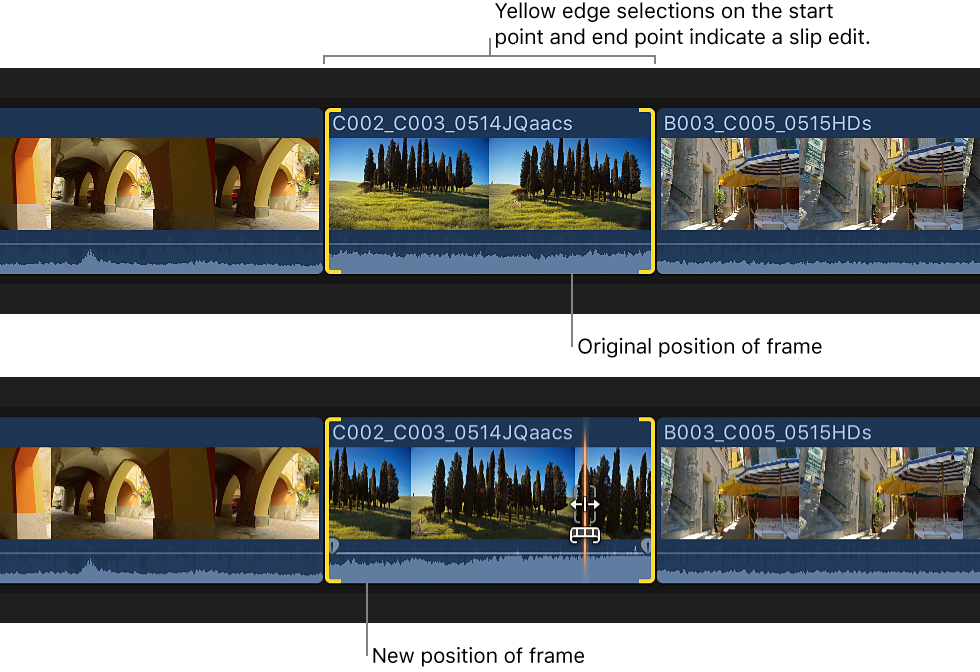
释放鼠标或触控板按钮时,滑移的片段将使用新开始点和新结束点显示在时间线中。
在当前选择中,还可以使用键盘快捷键滑移片段,方法是执行以下一项操作:
- 使用“修剪”工具时,按住 Option 键点按片段的中间,然后按下逗号键 (,) 或句点键 (.) 以向左或向右挪动开始点和结束点 1 帧。您也可以按下 Shift-逗号键 (,) 或 Shift-句点键 (.) 以向左或向右挪动开始点和结束点 10 帧。
- 按下时间码时间长度后面的加号键 (+) 或减号键 (–) 以向左或向右滑移片段,然后按下 Return 键。
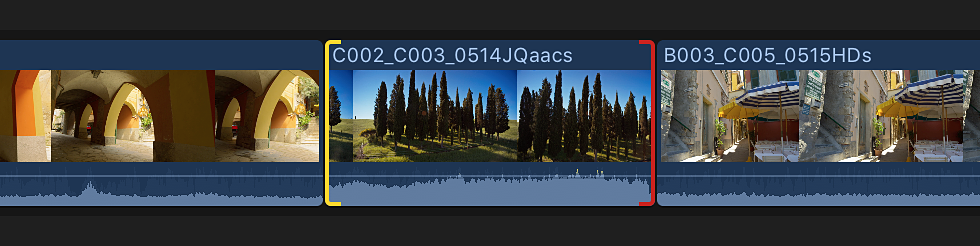
【注】如果拖移时开始点或结束点变为红色,则已到达片段该侧的可用媒体的结尾处。

 京公网安备
京公网安备  工信部备
工信部备