

重要: 本文是由机器翻译的,请参阅免责声明。请在 此处 中查找本文的英文版本以便参考。
当你首次启动 Office 应用(如 Word、Excel、PowerPoint、Visio 或 Access)时,你首先会看到一系列模板,你可以使用这些模板创建文件和文档。
- 若要随时查找 Office 应用模板,请选择“文件”>“新建”。下面是在 Word 中的界面示例:
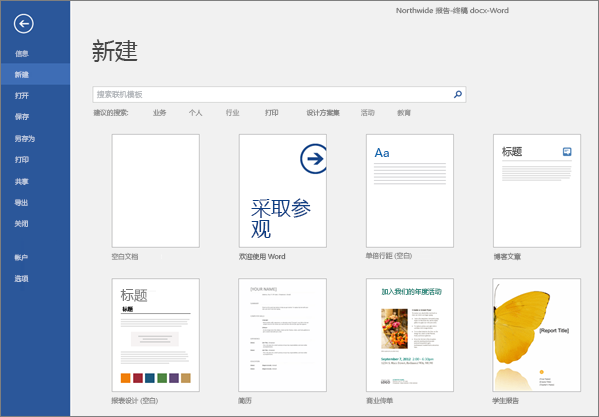
- 在“搜索联机模板”搜索框中输入你要查找的模板类型的搜索。若要浏览热门模板类型,请选择搜索框下方的任何关键字。

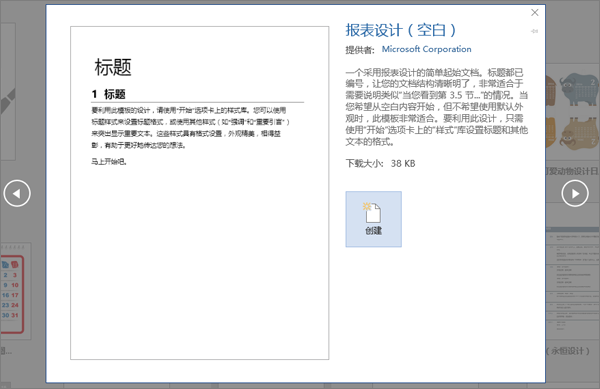
- 选择模板缩略图以查看呈现其外观的较大预览。你可以使用预览的任一侧箭头滚动浏览相关的模板。找到你喜欢的模板后,选择“创建”。
提示: 如果你经常使用某个模板,则可将其固定,以便在你启动 Office 应用时它始终保留。只需在模板列表中选择缩略图下方显示的图钉图标即可。
注意: 机器翻译免责声明:本文是由无人工介入的计算机系统翻译的。Microsoft 提供机器翻译是为了帮助非英语国家/地区用户方便阅读有关 Microsoft 产品、服务和技术的内容。由于机器翻译的原因,本文可能包含词汇、语法或文法方面的错误。

 京公网安备
京公网安备  工信部备
工信部备